

目次
こんにちは、TaipaTubeを開発しているkiyoです。
今回、TaipaTubeの簡単な使い方について紹介します。
ついでに開発経緯と新しいサービス開発についてもお話しできればと思ってます。
別の記事の方で記載しているのですが、元々はVibe Codingの検証目的で開発したサービスです。
なぜYouTube動画の要約サービスを選んだのかという点について、あまり詳細を書いていなかったのですが、
元々、テック系の情報収集をYouTubeで行うことが多く、仕事中や子ども(1歳後半の双子)が寝た後のタイミングなどで、流し観しながら最新のトレンドなどを学習していました。
ただ、YouTubeで良い動画ってどうしても再生数が長く、特にテック系は平気で1時間くらいの動画が多いです。
(自分も動画編集経験ありですが、長い動画を作ってくれるYouTuberの方々には本当に感謝です)
そうした中で、以下のような課題を持っていました。
再生したはいいけど、自分が欲している情報は本当にあるかな?と不安になる
タイムスタンプが無い動画だと、見たいところだけ見るという事が出来ない
欲しい情報までたどり着くのが中々大変
動画を観る時間が無いときは文字で見たい
そこで開発したのが、今回のTaipaTubeというサービスです。
最近だとNotebookLMやGoogle AI StudioでYouTube動画のリンクを投げると同じ事をしてくれますが、生成まで結構時間が掛かることやコンテキスト長問題などがあるのでサービスとしての差別化は出来ているかなと感じています。
実は開発自体は3日前くらいには終わっていて、ローカルでずっと試していました。
手前味噌ですが、YouTube動画での情報収集がかなり捗っています。
せっかくなので、どういう風に利用しているかを紹介できればと思います。
YouTubeで見たい動画を選ぶ
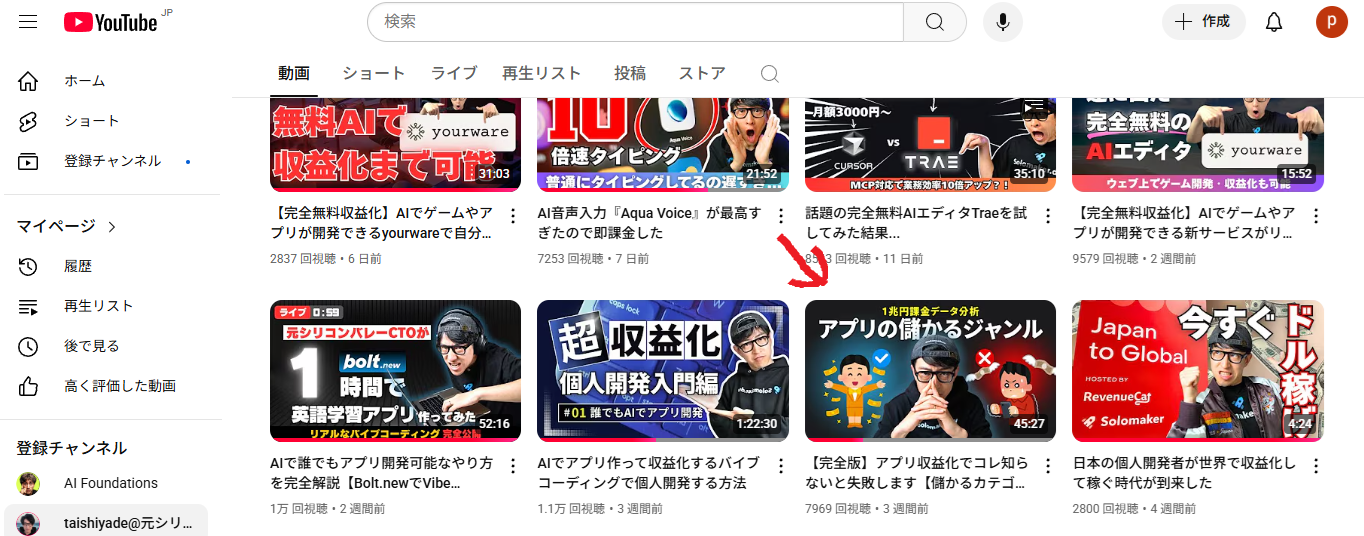
Taishiさんの動画を見たいとします。今回は【完全版】アプリ収益化でコレ知らないと失敗します【儲かるカテゴリは〇〇】を選びます。
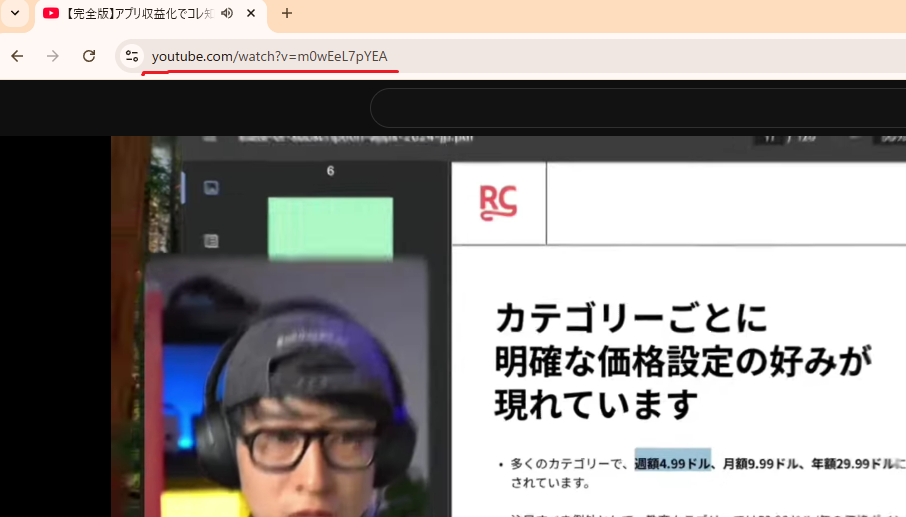
動画URLを開いてURL欄からコピーする、もしくは動画の部分を右クリックからURLをコピーします。
(スマートフォンだと共有ボタンからURLコピーが楽かも)
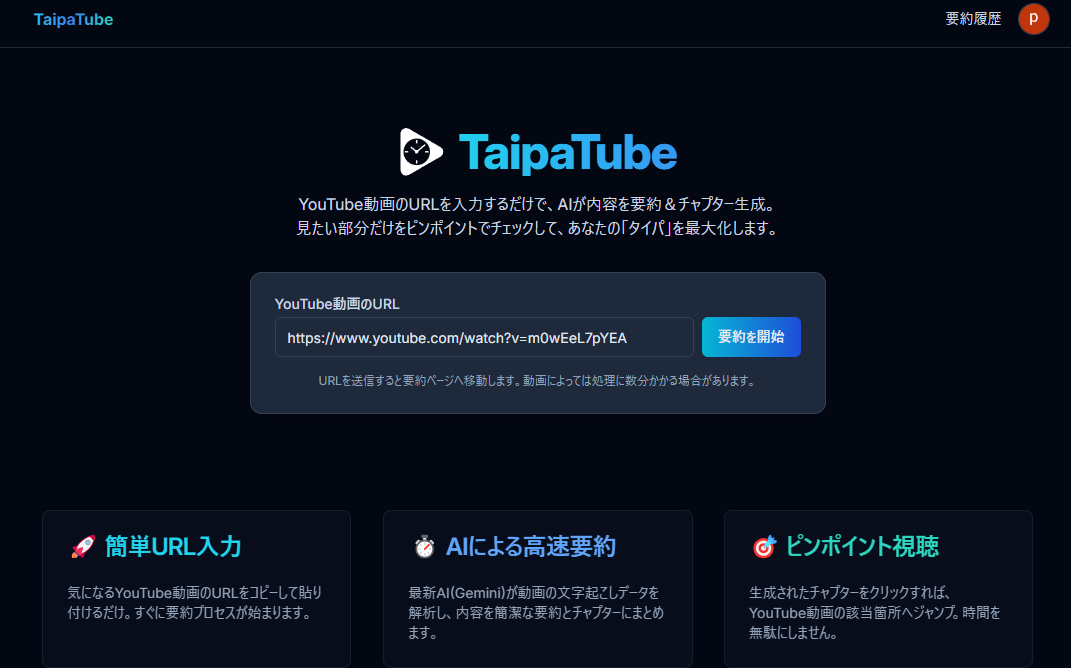
TaipaTubeにアクセスし、ログイン後、URLを貼り付け「要約を開始」を選択します。
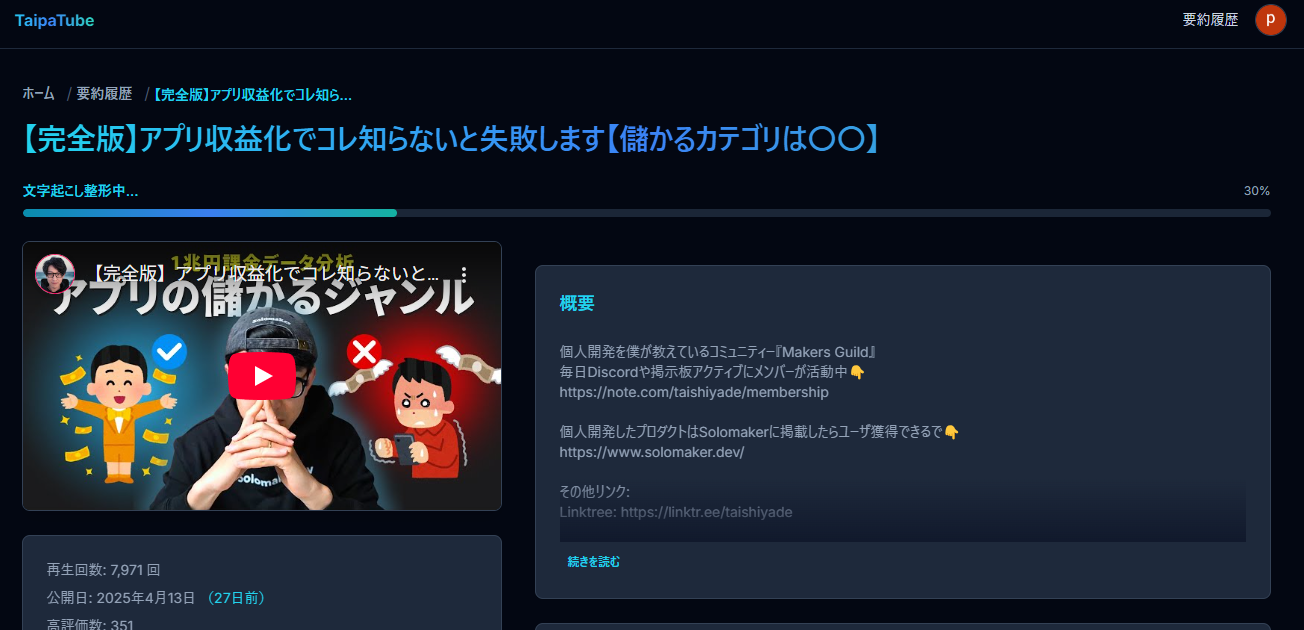
要約、文字起こし、タイムスタンプ生成まで待ちます。
(バックグラウンドで実行されるので、要約履歴にアクセスして別の動画要約を見ていても問題ないです)
完了後、AIによる要約、文字起こし、タイムスタンプ生成が実行されます。
個人的には、動画を見ながら文字起こしを一緒に見て、聴覚と視覚情報から情報を収集すると頭に入りやすいので、タイムスタンプを有効活用しながら好きな場所を再生してたりします。
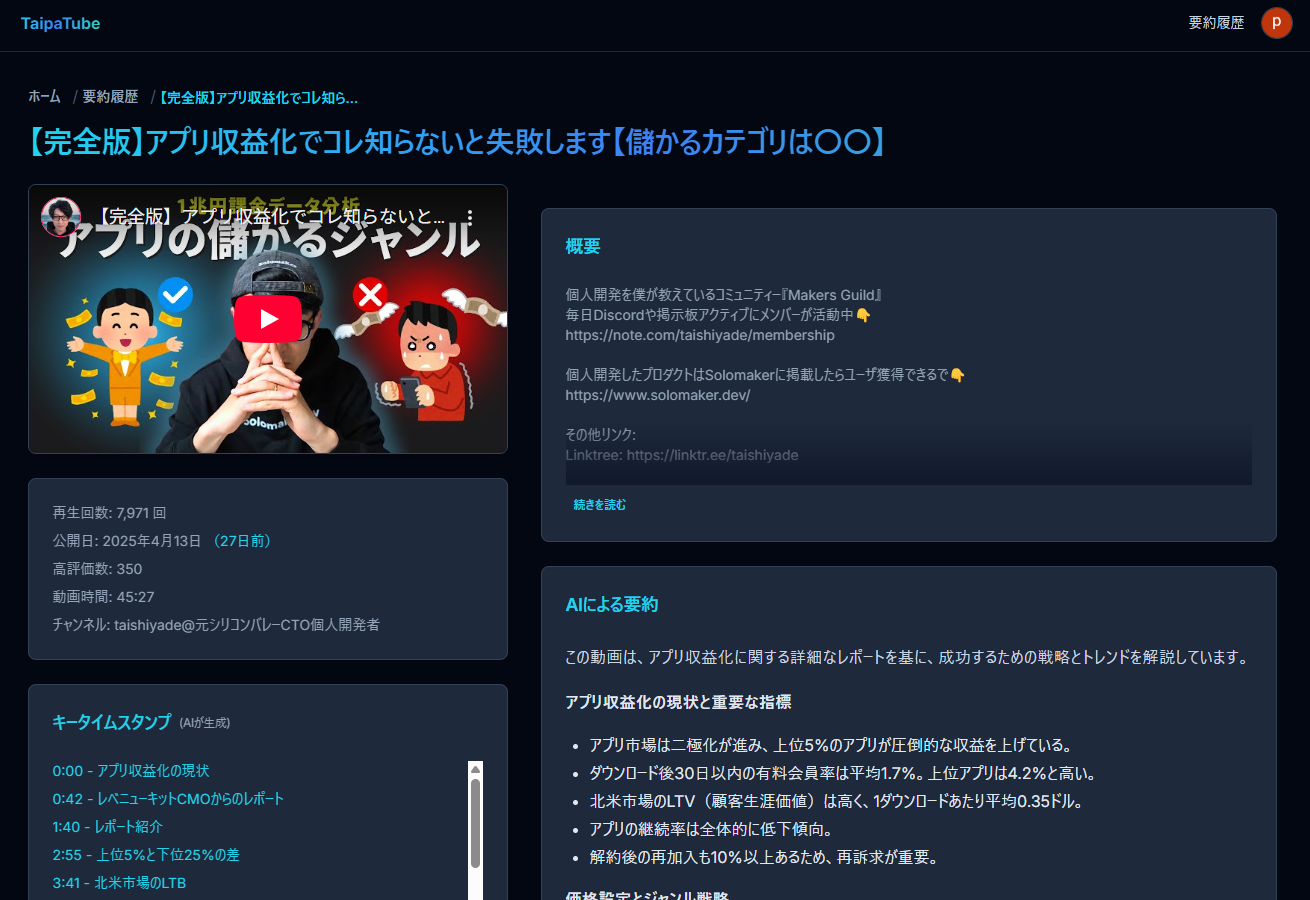
一度、要約データを生成すれば履歴からいつでも閲覧可能になるので、スキマ時間で情報を追ったりしています。
自分で作っといてなんですが、めちゃくちゃ時間効率と学習効率が上がりました。
そもそも自分が欲しいサービスだったので、まあそれはそうかって感じではありますが。
無料でも利用できるので、ぜひ一度使ってみてください。
Taishiさんに早速コメントを貰えて嬉しがってると、開発者の私が想定していない部分で需要性がありそうなことが分かりました。
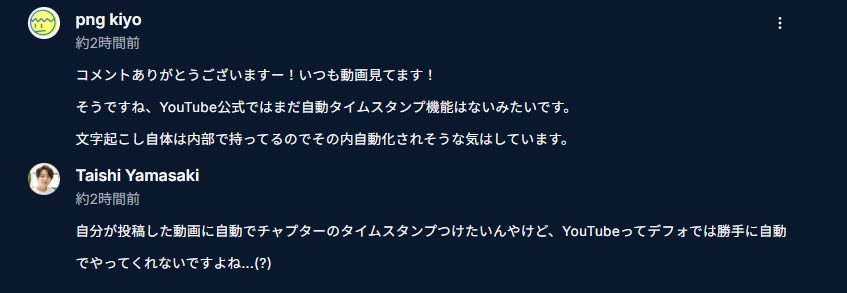
あれ、動画のタイムスタンプ生成って需要あるのか…?
と思いXの投稿データを元に回答してくれるGrokに確認したところ、一定数の需要があるらしく。
そういえば、先月けんすうさんも言ってたな…とその時思い出しました。
TaipaTubeでは概要欄にタイムスタンプが無い動画を要約・文字起こしする場合は、自動的に話の切り替わりのタイミングや全体の中から重要であると判断できる部分にタイムスタンプをつけています。
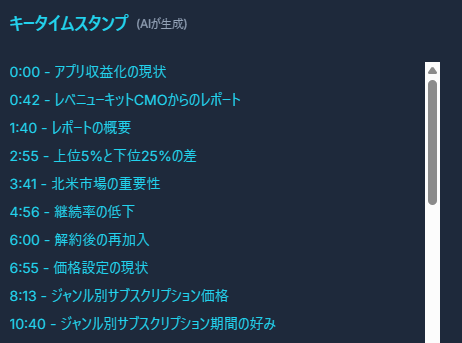
メイン機能は要約と文字起こしだったんですが、タイムスタンプが無い動画も結構あったのでついでにAIに生成してもらっています。これまで100本くらいの動画を要約・文字起こししていますが精度はかなり高いと感じています。
現在は生成AIが判断したタイムスタンプになっているので、動画制作者の方が意図したタイムスタンプになっていない可能性が高いです。なので、タイムスタンプの位置や文章を調整出来るようなUIにしようと考えています。
海外圏の動画(TEDとか)もタイムスタンプついていないことが多いので、サービスイン出来たら売り込みに行ってもいいかもな…と考えています。
ベースの機能は出来ているので、タイムスタンプの調整機能のUIをどこまで工夫できるか次第でサービスの価値が変わると思うので、体験設計をしっかり練って開発着手したいですね。
コメントはまだありません